 How-to
Как настроить интерфейс для комфортной игры в MMORPG
Содержание
- Зачем менять интерфейс по умолчанию
- Масштаб интерфейса в MMORPG: как подобрать размер элементов
- Настройка панелей навыков в MMORPG: расположение и быстрый доступ
- Горячие клавиши в MMORPG: как назначить бинды без путаницы
- Настройка чата в MMORPG: фильтры и вкладки
- Как убрать лишнее с экрана и настроить интерфейс под роль и монитор
- Как сохранить настройки и вернуться к ним после обновления
- Следующий шаг: проверьте настройки на практике на сервере Melcosoft
- Часто задаваемые вопросы
Как настроить интерфейс для комфортной игры в MMORPG
Последнее обновление: 9 ноября 2026 г.
Зачем менять интерфейс по умолчанию
Большинство игроков проводят первые часы в MMORPG с настройками, которые выставил разработчик. Эти настройки подходят всем сразу, поэтому не подходят никому полностью. Если вы часто промахиваетесь по кнопкам или теряетесь в окнах, проблема почти всегда в интерфейсе, а не в вашей реакции.
Именно поэтому полезно знать, как настроить интерфейс для комфортной игры в MMORPG уже с первого входа. Хорошая раскладка экономит внимание, а внимание в MMORPG дороже любой отдельной кнопки.
Исследователи пользовательского опыта отмечают, что сложные интерфейсы лучше работают, когда их проектируют с учётом реального сценария использования. Это подтверждает и исследование Purdue University о системном подходе к пользовательским исследованиям игр.
Ниже разберём, что именно стоит менять, начиная с размера элементов.
Масштаб интерфейса в MMORPG: как подобрать размер элементов
Масштаб интерфейса, это не один ползунок, а несколько независимых параметров: размер шрифта, размер иконок, ширина панелей, масштаб миникарты и окон инвентаря. В большинстве MMORPG они настраиваются отдельно, и именно поэтому «сделать всё крупнее» одной кнопкой не получается.
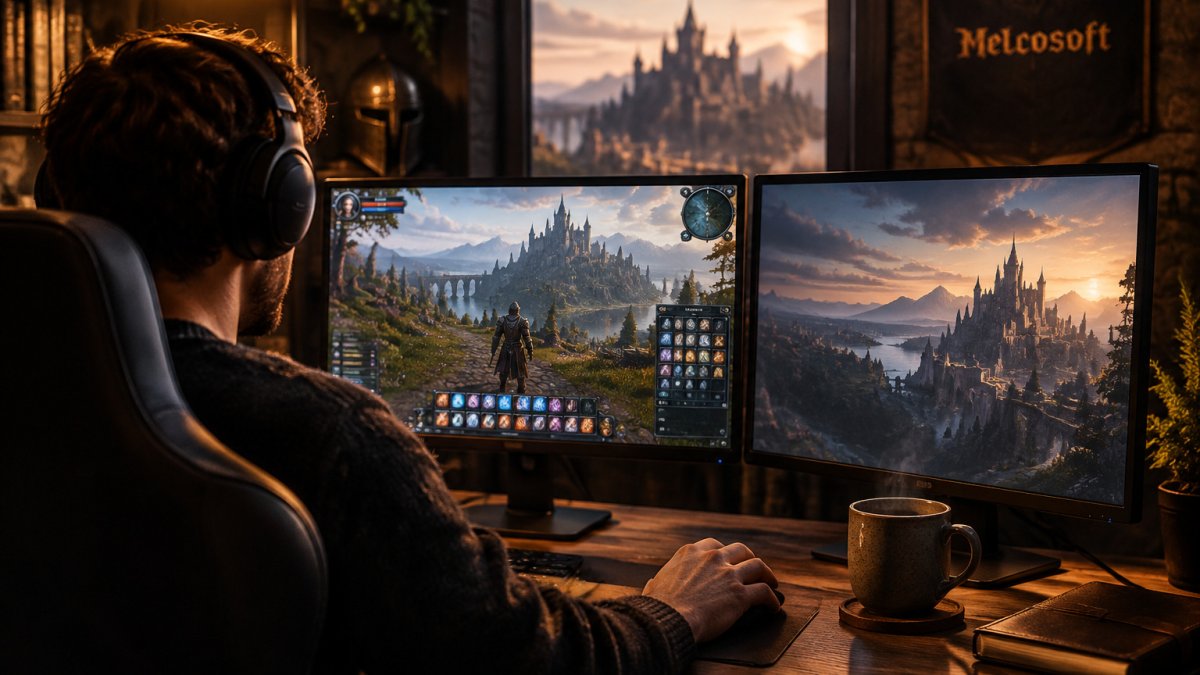
Сначала определите базовую точку отсчёта, разрешение экрана и физический размер диагонали. От них зависит, сколько пикселей приходится на сантиметр, и насколько мелким будет казаться текст.
- 1920×1080 на 24 дюйма, стандарт, при котором штатный масштаб интерфейса обычно читается без правок.
- 2560×1440 на 27 дюймов, плотность пикселей выше примерно на треть, поэтому шрифт и иконки часто приходится увеличивать на 10-20%.
- 3840×2160 на 27-32 дюйма, без масштабирования интерфейса текст становится слишком мелким, а ползунок масштаба приходится поднимать заметно выше штатного.
- Ноутбуки 15-16 дюймов с высоким разрешением, самый частый случай, когда интерфейс «плывёт»: игра рендерит картинку в высоком разрешении, а физически экран маленький.
Порядок подбора:
- Выставьте разрешение, в котором игра идёт стабильно (об этом ниже, в разделе про FPS).
- Поднимите масштаб шрифта до состояния, когда текст в чате и описаниях навыков читается без прищуривания с обычного расстояния до монитора.
- Отдельно увеличьте иконки навыков, они должны быть различимы боковым зрением, не переводя взгляд с центра экрана.
- В последнюю очередь правьте размер окон инвентаря и характеристик: их вы открываете реже, поэтому они могут быть компактнее.
Внимание: слишком крупный интерфейс съедает обзор и перекрывает поле боя, а нажатия по «раздутым» кнопкам становятся менее точными, увеличивайте элементы постепенно и проверяйте каждый шаг в реальном бою, а не в меню настроек.
Отдельно про широкие мониторы. На Ultrawide 21:9 и 32:9 стандартная раскладка часто растягивается по краям, и панели оказываются далеко от центра взгляда. В таких случаях масштаб интерфейса лучше не задирать, а разнести панели ближе к центру и оставить по краям только вторичные окна, чат, карту, журнал заданий. На классическом 16:9, наоборот, компактная компоновка у нижней кромки читается лучше, чем разбросанные по углам блоки.
Ещё один практический приём: сделайте два профиля масштаба, «боевой» (крупные иконки навыков и полосы здоровья, минимум окон) и «городской» (крупный чат, инвентарь, окна крафта). Переключаться между ними быстрее, чем каждый раз перенастраивать всё вручную.
Настройка панелей навыков в MMORPG: расположение и быстрый доступ
Панель навыков должна быть там, куда глаз смотрит сам. Обычно её держат внизу экрана, в центре нижней части, потому что туда падает основной взгляд во время боя.
Что важно учесть:
- Самые частые навыки ставьте ближе к центру панели.
- Редкие и вспомогательные навыки переносите на дополнительные страницы.
- Группируйте навыки по смыслу: атака слева, защита справа, лечение отдельно.
Не пытайтесь разместить всё сразу. Лишние ячейки только отвлекают.
Ниже приведены ключевые правила настройки панелей навыков и горячих клавиш, как они описаны в статье.
| Элемент | Правило | Зачем |
|---|---|---|
| Панель навыков | Внизу экрана, по центру | Туда падает основной взгляд в бою |
| Частые навыки | Ближе к центру панели | Быстрый доступ без поиска |
| Редкие навыки | Дополнительные страницы | Не загромождают основную панель |
| Горячие клавиши | 10-15 часто используемых действий | Не перегружают память и пальцы |
| Совпадающие бинды | Проверить перед игрой | Исключить срабатывание не того действия |
Горячие клавиши в MMORPG: как назначить бинды без путаницы
Горячие клавиши экономят время, если их немного и они логичны. Назначайте на клавиши то, что используете в каждом бою.
Простой порядок работы:
- Выберите 10-15 действий, которые делаете чаще всего.
- Разложите их по соседним клавишам, чтобы пальцы не прыгали по клавиатуре.
- Не занимайте клавиши, которые нужны для движения.
- Запишите раскладку и проверьте её в спокойном бою.
Внимание: если назначить одну и ту же клавишу на два разных действия, при нажатии сработает не то, что вы ждёте. Перед игрой проверьте все бинды на совпадения.
Настройка чата в MMORPG: фильтры и вкладки
Чат может быть полезным инструментом или источником шума. Разделите его на вкладки: отдельно личные сообщения, отдельно группа и клан, отдельно общий чат.
Так вы не пропустите важное приглашение в группу, даже если в общем чате идёт поток сообщений. Фильтры помогают скрыть спам и лишние системные строки. Настройте их один раз и не возвращайтесь к ним в каждом сеансе.
Как убрать лишнее с экрана и настроить интерфейс под роль и монитор
Универсальной раскладки не существует: то, что удобно бойцу урона, мешает танку, а лекарю нужно третье. Разница не в эстетике, а в том, куда игрок смотрит в бою и какие данные ему нужны первыми. Ниже, три базовых пресета, которые можно взять за основу и доработать под себя.
Танк. Главный взгляд, на полосу здоровья группы и на цель. Держите список участников группы и полосу цели в верхней трети экрана, ближе к центру. Панель защитных навыков и провокаций, под большим пальцем левой руки, на клавишах вокруг WASD. Полосы здоровья союзников увеличьте, а окна урона и всплывающие цифры критического урона, наоборот, приглушите или отключите: они отвлекают от контроля ситуации.
Лекарь. Ключевой элемент, список группы с полосами здоровья, и он должен быть крупным и кликабельным. Разместите его слева или справа от центра, чтобы не перекрывать персонажа. Навыки лечения вынесите на отдельную панель с самыми частыми кнопками в центре. Таймеры восстановления и баффы группы держите рядом со списком группы, а не в углу экрана.
Боец урона. Основное, таймеры способностей и полоса цели. Панель навыков внизу по центру, ротация на первых ячейках. Полосу цели и её дебаффы, над панелью навыков, чтобы не переводить взгляд. Окна группы можно свернуть или уменьшить: вы реже следите за здоровьем союзников, чем танк или лекарь.
Внимание: не копируйте чужой пресет целиком, раскладка под конкретный класс зависит от количества кнопок, дальности навыков и привычной руки, и чужие бинды часто оказываются неудобными именно в вашем сценарии боя.
Теперь про монитор. На 16:9 рабочая зона, нижняя треть экрана, и панели логично держать компактно у нижней кромки. На Ultrawide 21:9 и 32:9 появляется горизонтальный запас: список группы можно вынести влево, чат, вправо, а центр оставить чистым под бой. На маленьких ноутбучных экранах, наоборот, прячьте всё второстепенное: журнал заданий, карту, окна профессий, в свёрнутый вид, чтобы центр не зарастал окнами.
Что убрать с экрана в первую очередь:
- декоративные элементы и рамки, которые не несут информации;
- неиспользуемые счётчики и всплывающие уведомления о событиях, которые вы не отслеживаете;
- дублирующие окна, например, две полосы здоровья цели или два списка группы;
- всплывающий урон и текстовые сообщения боя, если вы не разбираете их в реальном времени.
Проверяйте пресет не в меню, а в трёх ситуациях: одиночный бой, групповой бой и осада или массовое PvP. Если в массовом бою экран превращается в кашу из эффектов и цифр, значит, часть элементов пора отключить или приглушить, интерфейс должен помогать читать бой, а не добавлять к нему шум.
Как сохранить настройки и вернуться к ним после обновления
После обновления игры раскладка может сбиться. Поэтому сохраняйте рабочую конфигурацию заранее и держите её под рукой.
Если настройки слетели, восстановить их помогает инструкция по переносу и сохранению клиента. Подробности на странице поддержки Melcosoft HelpDesk.
Сделайте копию файлов настроек перед крупным обновлением и сравните их после. Так вы быстро вернётесь к привычному виду, а не будете собирать интерфейс заново.
Следующий шаг: проверьте настройки на практике на сервере Melcosoft
Лучший способ проверить раскладку, пройти несколько боёв подряд. Если хотите сразу попробовать, начните с инструкции по настройке клиента: как настроить клиент для игры на Interlude сервере: 7 шагов. Список доступных серверов Melcosoft поможет выбрать, где применить настройки на практике: бесплатные MMORPG Melcosoft.
Часто задаваемые вопросы
Как настроить интерфейс в MMORPG для комфортной игры?
Начните с масштаба: подберите размер панелей так, чтобы кнопки читались без наклона к экрану, но не закрывали обзор персонажа. Затем перенесите часто используемые панели ближе к нижнему краю экрана, где глаз и рука быстрее находят нужные кнопки. Уберите окна, которыми не пользуетесь, и сохраните получившийся вариант как отдельный профиль, чтобы вернуться к нему после перезапуска клиента.
Какие элементы интерфейса MMORPG стоит разместить рядом с центром экрана?
К центру экрана обычно выносят индикаторы здоровья и ресурса цели, а также панель быстрых действий, если вы часто используете её во время боя. Миникарту и журнал заданий лучше держать по краям, чтобы они не мешали обзору. Проверьте расположение в реальном бою: если глаз постоянно уходит с персонажа на периферию, элемент стоит переместить.
Как сделать чат в MMORPG удобнее?
Разделите чат на вкладки: общий, групповой, клановый и системный. Настройте фильтры, чтобы сообщения о покупках и системном шуме не перекрывали важные сообщения от группы. Уменьшите прозрачность фона и высоту окна, если текст мешает обзору. Эти параметры обычно сохраняются в настройках клиента, поэтому после одной правки чат остаётся удобным при каждом входе.
Как сохранить настройки интерфейса после обновления игры?
Перед установкой обновления сохраните файлы настроек интерфейса и биндов, если клиент позволяет их экспортировать. После обновления проверьте, не сбросились ли масштаб и расположение панелей, и восстановите их из сохранённой копии. Записывайте в заметки ключевые бинды, чтобы быстро вернуть их вручную, если файл не подхватился.